
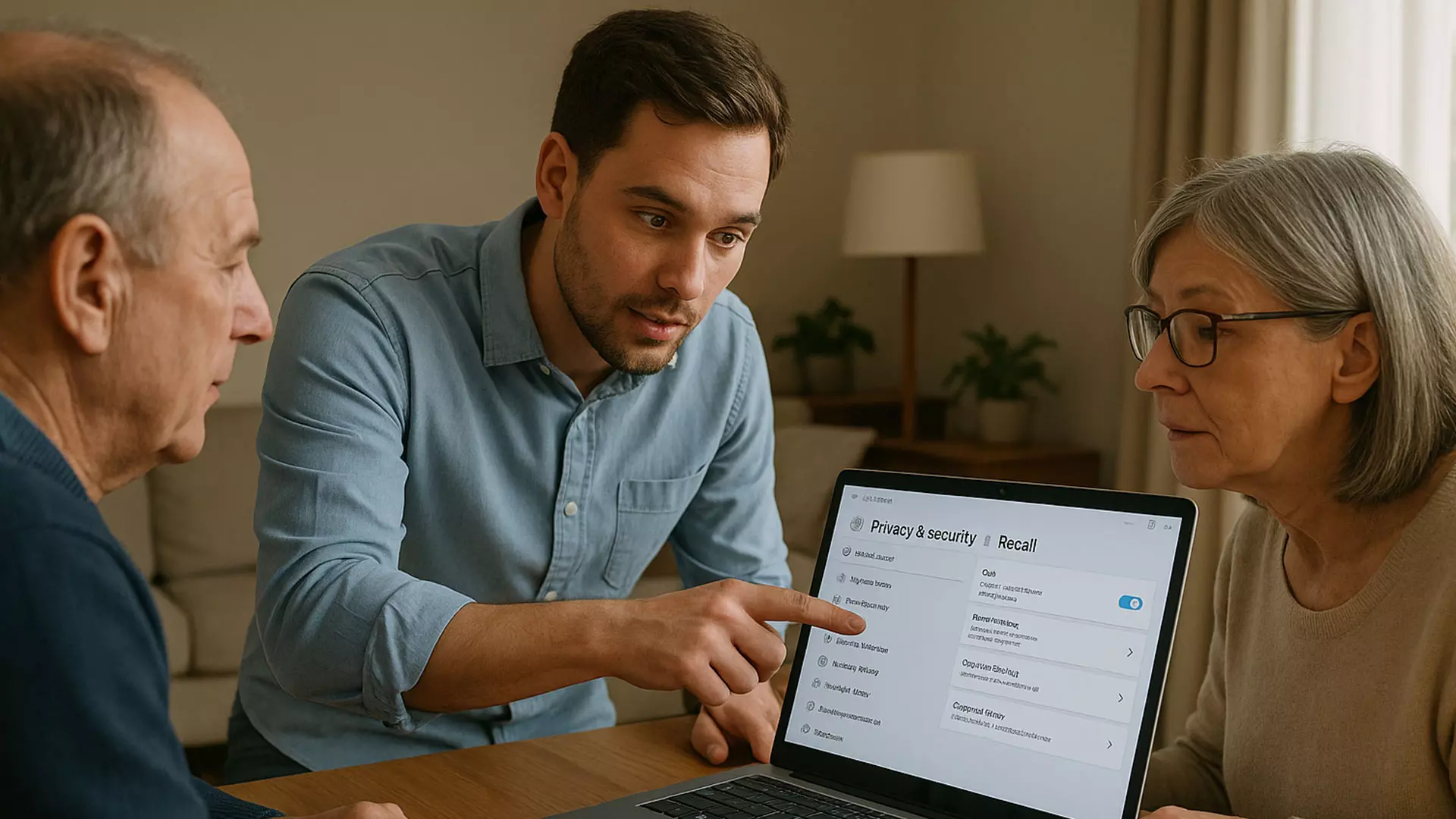

Windows Recall : comment protéger vos données sensibles à domicile
Depuis les dernières mises à jour de Windows, une nouvelle fonction attire l’attention autant qu’elle inquiète : Windows Recall. Conçu pour améliorer l’expérience utilisateur en gardant en mémoire ce que vous avez vu à l’écran, cet outil peut malheureusement enregistrer des informations personnelles sans que vous vous en rendiez compte.
Numéros de carte bancaire, mots de passe, adresses e-mail : autant de données qu’il vaut mieux ne pas voir apparaître dans l’historique de vos captures automatiques. Heureusement, des mesures simples existent pour garder le contrôle. Voici nos conseils concrets, issus de nos interventions de dépannage informatique à domicile dans la région de Charleroi.
Windows Recall : de quoi s’agit-il exactement ?
L’outil « Recall » a été introduit dans Windows 11 pour offrir une mémoire visuelle de ce que vous avez fait sur votre ordinateur. Il prend régulièrement des captures d’écran et les indexe, ce qui permet à l’utilisateur de rechercher facilement une information passée, même sans se souvenir du fichier ou du site exact.
Si cela peut sembler pratique, la fonction est aussi intrusive. Car elle peut, sans filtre suffisant, mémoriser :
- des sessions de messagerie contenant des informations privées,
- des pages de paiement avec des numéros de carte bancaire,
- des mots de passe affichés dans un gestionnaire non sécurisé.
Une situation vécue à Gilly : prudence avec les mots de passe
Scénario de confidentialité : une fonction de mémorisation d’écran peut conserver l’image d’une page contenant une donnée sensible. Vérifiez son activation, ses exclusions et son historique avant d’utiliser l’appareil pour des opérations confidentielles.
Précaution générale : sur une machine contenant des données sensibles, évaluez si Recall est nécessaire et désactivez-le si ses fonctions ne correspondent pas à votre niveau de confidentialité attendu.
Comment désactiver ou limiter Windows Recall
Si vous souhaitez continuer à utiliser votre ordinateur en toute tranquillité, voici une méthode claire pour désactiver cette fonction :
- Ouvrez les Paramètres de Windows 11.
- Rendez-vous dans Confidentialité et sécurité > Historique d’activité.
- Désactivez l’option « Utiliser Recall ».
- Supprimez les captures déjà stockées si vous le jugez nécessaire.
Si vous souhaitez conserver Recall pour ses avantages, vous pouvez au moins exclure certains logiciels ou sites sensibles via les paramètres d’exclusion. Cette personnalisation demande un peu de rigueur, mais elle est indispensable pour rester maître de vos données.
Outils recommandés pour protéger votre vie privée
En complément, voici quelques outils que j’installe souvent lors de dépannages informatiques à domicile :
- Bitwarden : un gestionnaire de mots de passe sécurisé, gratuit et open source.
- CrystalDiskInfo : pour vérifier l’état de santé de votre disque dur (et éviter une perte de données imprévue).
- TeamViewer : pour une assistance à distance avec chiffrement renforcé.
- Notion ou Obsidian : pour noter vos informations sans passer par des documents Word non protégés.
Faut-il s’inquiéter de Windows ?
Microsoft affirme renforcer régulièrement les filtres de Recall pour éviter la capture de données confidentielles. Pourtant, en août 2025, plusieurs tests ont démontré que des données sensibles pouvaient encore apparaître dans les enregistrements.
Authority : Selon une analyse publiée par The Verge, même les mots de passe temporairement visibles à l’écran peuvent être capturés par Recall, surtout s’ils ne sont pas masqués par défaut.
Il ne s’agit pas ici de dramatiser, mais de garder en tête une règle simple : tout outil pratique doit être configuré intelligemment.
Nos conseils de terrain pour les habitants de Charleroi
Que vous soyez à Montignies-sur-Sambre, Marcinelle ou Jumet, voici nos recommandations concrètes :
- Gardez votre système à jour : Windows améliore ses filtres, mais uniquement via les mises à jour automatiques.
- Utilisez un mot de passe Windows solide et activez BitLocker si vous stockez des informations sensibles localement.
- Demandez une vérification complète lors de votre prochain dépannage informatique à domicile : paramétrage de la confidentialité, désactivation des fonctions intrusives, suppression des captures non désirées.
Conclusion : mieux vaut prévenir que récupérer
Trustworthiness : La transparence, c’est la base de la sécurité informatique. Il ne s’agit pas d’avoir peur, mais d’être conscient de ce que votre ordinateur enregistre pour vous… ou malgré vous.
Chez Chevalier Company, chaque intervention est aussi l’occasion de renforcer la protection de vos données, en vous expliquant simplement comment reprendre la main. Parce qu’un ordinateur bien réglé, c’est moins de stress et plus de confiance au quotidien.