
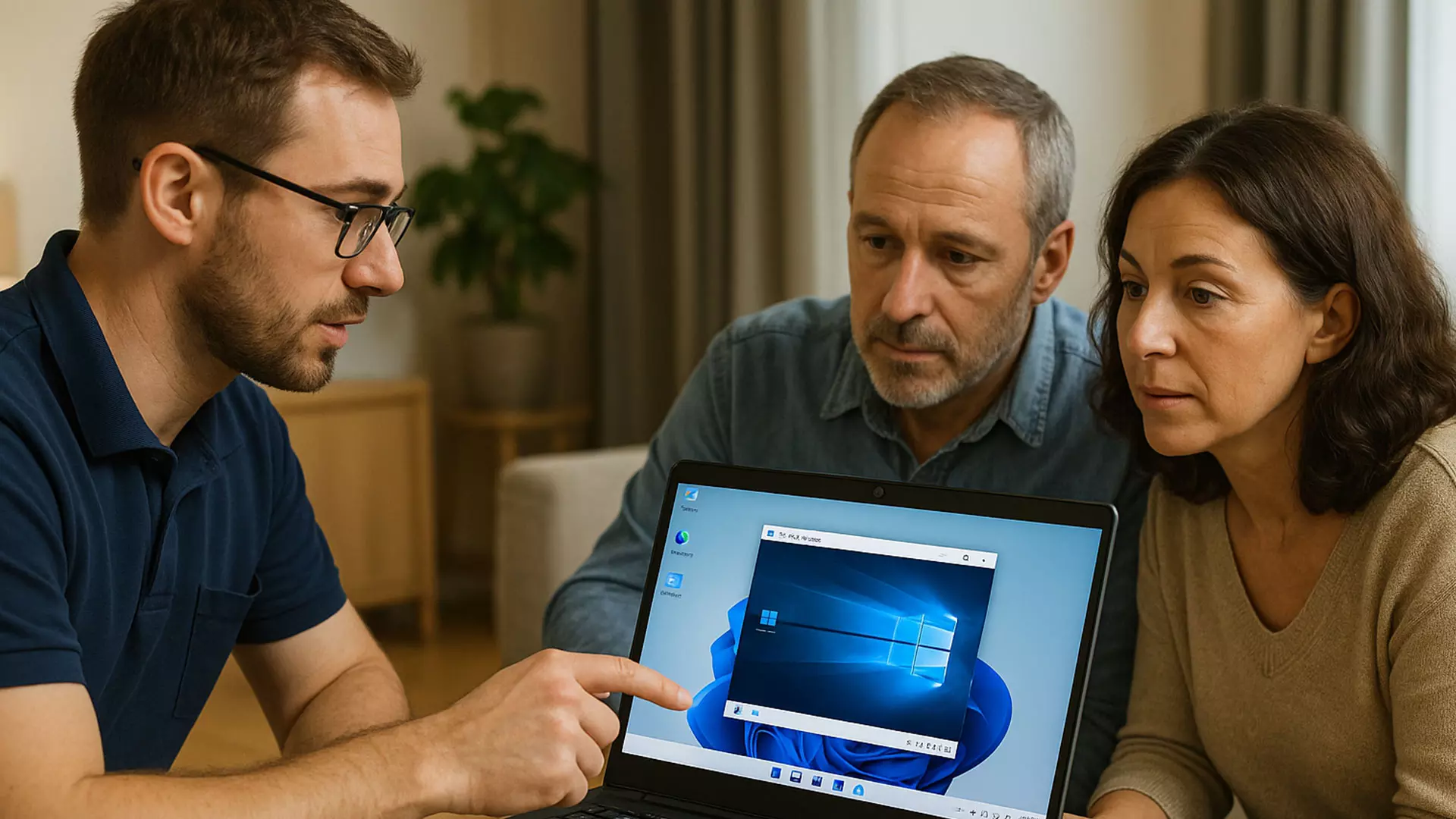

Pourquoi Microsoft Sandbox est un atout majeur de Windows 11 Pro
Parmi les nombreuses fonctionnalités qui distinguent Windows 11 Pro de sa version familiale, Microsoft Sandbox est l’une des plus utiles pour les personnes qui aiment tester des programmes sans risquer d’endommager leur ordinateur. C’est un environnement virtuel intégré directement au système, pensé pour isoler vos essais et éviter les mauvaises surprises.
Qu’est-ce que Microsoft Sandbox ?
Microsoft Sandbox est un espace de travail temporaire et sécurisé, basé sur la virtualisation. Il permet de lancer des applications, d’ouvrir des fichiers ou de naviguer sur Internet dans un « bac à sable » qui n’affecte pas votre installation principale de Windows. Une fois fermé, tout ce qui s’y trouve disparaît.
Exemple d’usage : un programme inconnu trouvé sur un forum ne doit pas être lancé directement sur le PC principal. Microsoft Sandbox peut fournir un environnement temporaire pour une première observation, sans remplacer une analyse de sécurité complète.
Pourquoi cette fonction est-elle réservée à Windows 11 Pro ?
Microsoft Sandbox repose sur des fonctionnalités de virtualisation avancées intégrées à Windows Hyper-V, présentes uniquement dans les éditions Pro, Entreprise et Education. C’est donc une bonne raison de préférer Windows 11 Pro si vous aimez expérimenter ou travailler avec des fichiers d’origine incertaine.
Comment activer Microsoft Sandbox
Expertise : La procédure est simple, mais il faut savoir où cliquer :
- Ouvrir le menu Démarrer et rechercher « Fonctionnalités Windows ».
- Cocher « Windows Sandbox » dans la liste.
- Redémarrer l’ordinateur pour appliquer les changements.
- Lancer « Windows Sandbox » depuis le menu Démarrer.
Astuce : assurez-vous que la virtualisation matérielle est activée dans le BIOS (souvent appelée Intel VT-x ou AMD-V).
Scénarios concrets d’utilisation
Tester des logiciels inconnus
Si vous téléchargez souvent des programmes gratuits ou des utilitaires, le Sandbox permet de les lancer sans polluer votre système. Par exemple, chez un particulier à Gilly, nous avons utilisé cette méthode pour essayer un logiciel de récupération de photos trouvé sur un site étranger.
Ouvrir des pièces jointes suspectes
Vous recevez un fichier Word ou PDF d’un expéditeur que vous ne connaissez pas ? Ouvrez-le dans le Sandbox pour vérifier s’il contient des macros malveillantes.
Formation et démonstrations
Lors d’une formation à Charleroi, j’ai utilisé le Sandbox pour montrer à un groupe comment réinstaller un logiciel tout en leur laissant la possibilité de « faire des erreurs » sans conséquence réelle.
Outils complémentaires au Microsoft Sandbox
Pour maximiser la sécurité lors des tests, vous pouvez associer le Sandbox avec :
- CrystalDiskInfo pour vérifier l’état du disque avant/après un test.
- Process Explorer pour observer en direct ce que fait un programme.
- TeamViewer pour permettre à un technicien de superviser vos essais à distance.
Limites à connaître
Le Sandbox ne conserve rien entre les sessions : chaque fois que vous l’ouvrez, c’est un environnement neuf. C’est parfait pour la sécurité, mais inutile si vous devez tester un logiciel sur plusieurs jours avec sauvegarde des données.
Authority : Microsoft précise que le Sandbox consomme plus de ressources qu’une application classique, puisqu’il lance une machine virtuelle complète. Il faut donc un PC avec au moins 8 Go de RAM et un processeur compatible.
Pourquoi je recommande Windows 11 Pro pour cette fonction
Trustworthiness : Dans le dépannage informatique à domicile, je croise régulièrement des utilisateurs qui réinstallent leur Windows après avoir installé un logiciel douteux. Avec Microsoft Sandbox, ce risque chute considérablement. Pour quelques dizaines d’euros de plus qu’une licence Home, Windows 11 Pro offre une vraie tranquillité d’esprit.
En résumé, Microsoft Sandbox est un outil simple, intégré, et redoutablement efficace pour qui veut tester sans se mettre en danger. C’est l’une des meilleures raisons d’opter pour Windows 11 Pro plutôt que Home.