


Fin de Windows 10 : Passer à Linux pour Éviter l'Achat d'un Nouveau PC
Le support standard de Windows 10 a pris fin le 14 octobre 2025. Votre ordinateur fonctionne toujours, mais il faut désormais choisir comment continuer à l’utiliser en sécurité. Si Windows 11 n’est pas compatible avec votre PC, l’achat d’une nouvelle machine n’est pas votre seule possibilité : les mises à jour de sécurité étendues (ESU) donnent du temps, et Linux peut convenir à vos usages. Voici comment comparer ces options avant de toucher à vos fichiers.
Windows 10 en 2026 : faut-il acheter un nouveau PC ?
Non, pas forcément. Vérifiez d’abord si votre PC accepte la mise à niveau gratuite vers Windows 11. Sinon, regardez les conditions des ESU pour Windows 10 et essayez Linux sur une clé USB avant de décider.
Ce qui a changé depuis 2024
Microsoft a arrêté le support standard de Windows 10 version 22H2 le 14 octobre 2025. Les PC ne se sont pas arrêtés ce jour-là, mais ils ne reçoivent plus les correctifs habituels de Windows 10. Pour les particuliers qui inscrivent un appareil admissible au programme ESU, Microsoft a prolongé les mises à jour de sécurité critiques et importantes jusqu’au 12 octobre 2027. Les ESU n’ajoutent ni nouvelles fonctions ni assistance technique. Comprendre la fin du support de Windows 10.
En Belgique, comme dans le reste de l’Espace économique européen, un particulier peut s’inscrire aux ESU sans frais supplémentaires s’il reste connecté à Windows avec le compte Microsoft utilisé pour l’inscription. Une option payante permet de garder un compte local, mais un compte Microsoft reste nécessaire pour l’inscription initiale. L’inscription n’est pas automatique : vérifiez-la dans Paramètres > Mise à jour et sécurité > Windows Update. Voir les conditions ESU pour la Belgique.
Une mise à jour comme KB5126256, diffusée en septembre 2026, prépare la licence ESU sur certains PC : l’installer ne suffit pas à inscrire l’appareil. Microsoft distingue la préparation de l’inscription.
Avant de choisir Linux ou un nouveau PC, lancez l’application Contrôle d’intégrité du PC ou consultez Windows Update pour vérifier l’éligibilité à Windows 11. La mise à niveau est gratuite sur un PC Windows 10 compatible ; il n’y a donc pas forcément de licence à acheter. Vérifier la compatibilité avec Windows 11.
Pourquoi envisager Linux ?
- Garder le matériel : si le processeur, la mémoire et les périphériques sont compatibles, Linux peut prolonger l’usage d’un PC refusé par Windows 11. Cela se vérifie sur votre machine, pas seulement avec sa fiche technique.
- Éviter une nouvelle licence : Ubuntu et Linux Mint sont gratuits à télécharger et à utiliser. Prévoyez tout de même le temps nécessaire pour sauvegarder vos données, apprendre une autre interface et remplacer certains logiciels.
- Recevoir des mises à jour : une version Linux encore prise en charge reçoit des correctifs de sécurité, à condition de les installer et de maintenir aussi les applications à jour.
Ubuntu et Linux Mint : lequel essayer sur votre PC ?
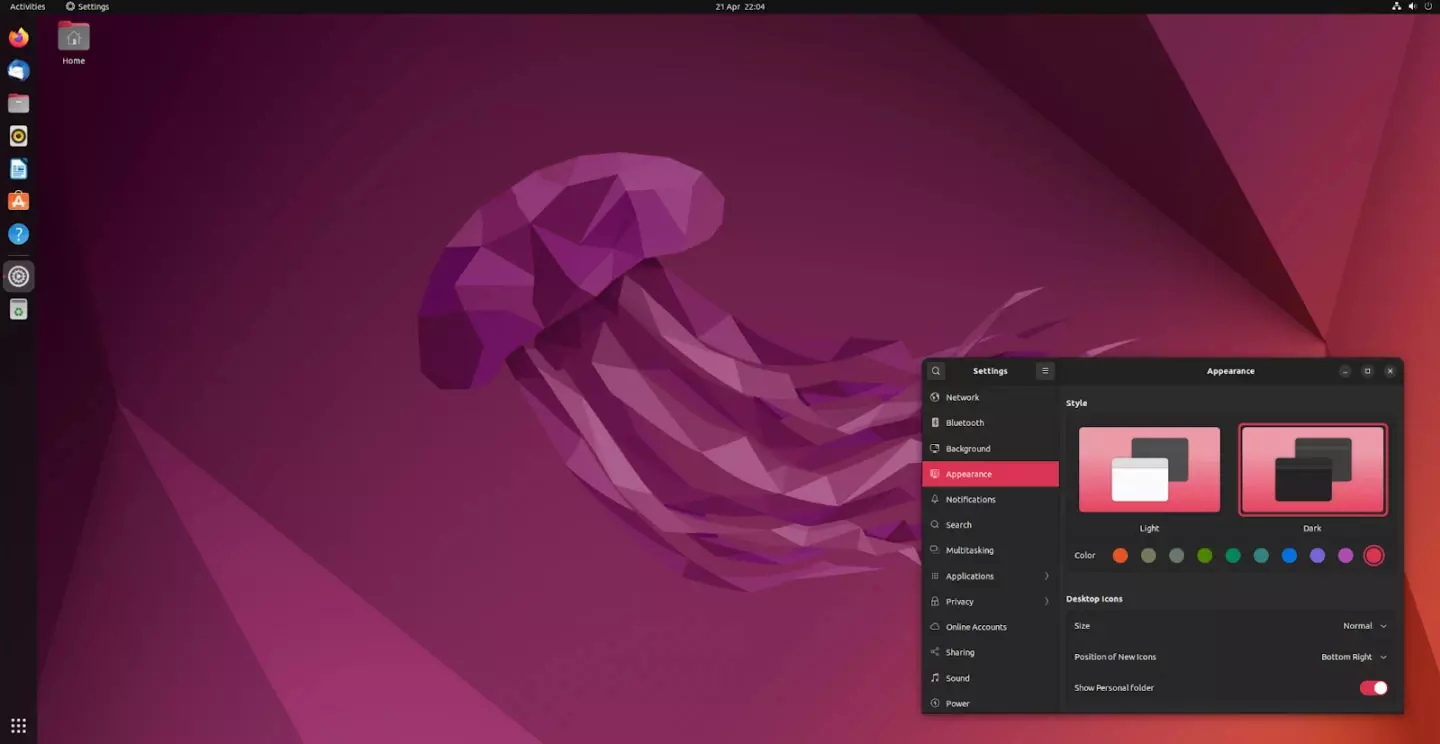
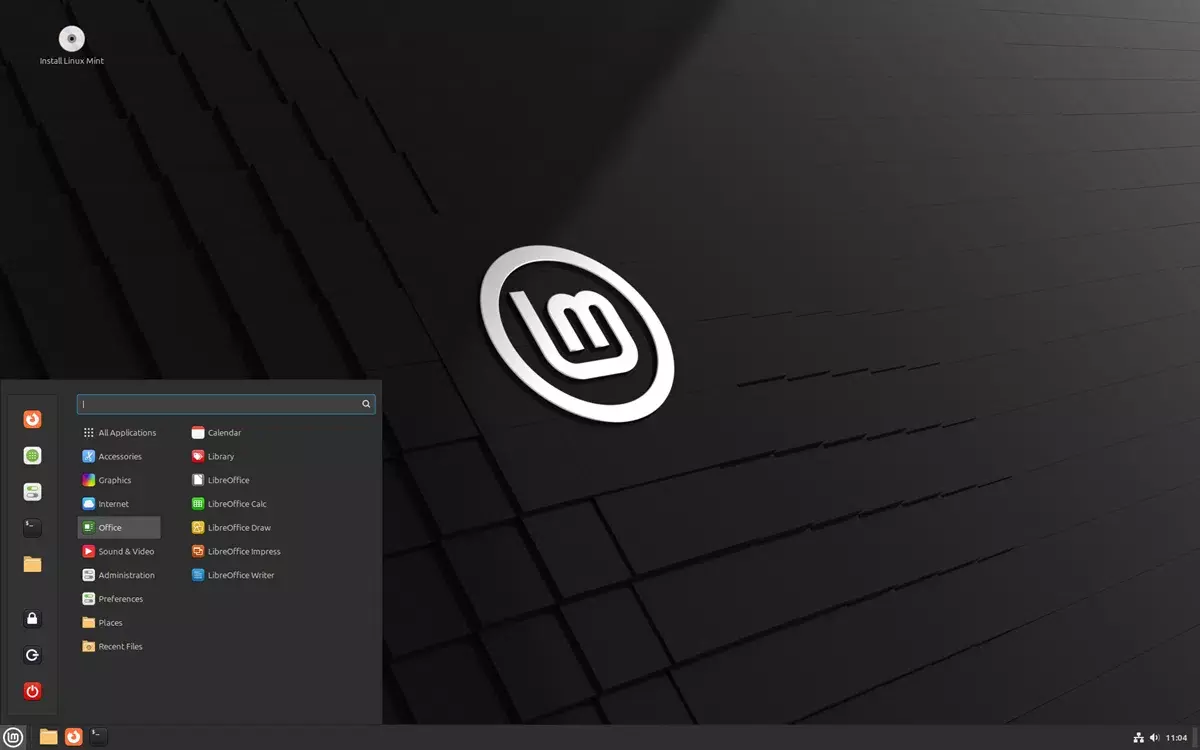
Ubuntu et Linux Mint proposent tous deux un bureau complet. Leurs interfaces et leurs besoins matériels diffèrent : le bon choix dépend de votre ordinateur et de vos habitudes. Vous pouvez les essayer depuis une clé USB avant de les installer.
Ubuntu : une version à support long, à tester selon la mémoire du PC
En septembre 2026, Ubuntu 26.04 LTS bénéficie d’un support standard jusqu’en avril 2031. Son bureau GNOME est différent de celui de Windows. Canonical recommande au moins 6 Go de mémoire et 25 Go d’espace libre pour un usage confortable de cette version. Si votre PC dispose de moins de mémoire, ne présumez pas qu’Ubuntu Desktop sera plus rapide : testez-le ou examinez une variante plus légère. Consulter les exigences d’Ubuntu 26.04 LTS.
Linux Mint : des repères plus familiers
Linux Mint 22.3 conserve, avec son bureau Cinnamon, un menu et une barre des tâches qui peuvent faciliter la transition depuis Windows. Cette version est prise en charge jusqu’en 2029. Le projet indique 2 Go de mémoire au minimum, mais en recommande 4 Go pour un usage confortable, ainsi que 20 Go d’espace disque au minimum. Sur un PC ancien, l’essai réel reste plus utile qu’une promesse de rapidité. Lire l’annonce de Linux Mint 22.3.
Ce que vous pourrez faire sous Linux, et ce qu’il faut vérifier
Pour la navigation, la messagerie et les documents courants, des logiciels existent sous Linux. Vérifiez toutefois vos fichiers et vos périphériques indispensables avant de remplacer Windows : un programme conçu uniquement pour Windows ne fonctionnera pas nécessairement sur Linux.
Messagerie
Vous pouvez consulter vos courriels dans un navigateur ou utiliser Thunderbird. Si vous utilisez un logiciel de messagerie sur Windows, notez ses comptes et sa méthode de connexion avant la migration ; vos anciens messages ne se transfèrent pas toujours tout seuls.
Navigation web
Firefox et Google Chrome existent aussi sous Linux. Testez les sites dont vous dépendez, vos extensions et, si nécessaire, le lecteur de carte d’identité ou les services bancaires utilisés sur ce PC.
Documents et tableurs
LibreOffice peut ouvrir et enregistrer les formats Word, Excel et PowerPoint courants. Les mises en page complexes et certaines macros peuvent toutefois demander des ajustements. Ouvrez quelques documents importants pendant l’essai, puis comparez leur affichage avant de changer de système. Lire les limites de compatibilité indiquées par LibreOffice.
Photos et logiciels spécialisés
GIMP et Shotwell peuvent couvrir des besoins de retouche ou de classement de photos, avec une façon de travailler différente de vos outils Windows. Pour un logiciel professionnel, un jeu, une imprimante ou un scanner précis, vérifiez la compatibilité avant l’installation. Gardez Windows si une application indispensable n’a pas d’alternative qui vous convient.
Essayer Linux sans effacer Windows
Une session d’essai depuis une clé USB permet de voir si le Wi-Fi, l’écran, le son et les périphériques fonctionnent. Tant que vous choisissez l’option d’essai, vous n’installez pas Linux sur le disque. Voir la procédure d’essai d’Ubuntu.
- Faites une sauvegarde vérifiée de vos documents, photos, favoris et codes de connexion utiles. Si Windows chiffre le disque, retrouvez aussi sa clé de récupération BitLocker avant toute modification du démarrage.
- Téléchargez l’image officielle d’Ubuntu ou de Linux Mint, puis créez une clé USB de démarrage. La préparation de cette clé efface son contenu : utilisez-en une dont vous n’avez plus besoin pour vos fichiers.
- Essayez le système depuis la clé USB. Ouvrez vos sites et vos documents habituels ; vérifiez le Wi-Fi, le son, l’imprimante et les autres appareils importants.
- Décidez ensuite de l’installation. « Effacer le disque » supprime Windows et les données présentes sur ce disque. Installer Linux à côté de Windows demande davantage de précautions, surtout si BitLocker est actif. Ne poursuivez pas sans sauvegarde et sans avoir compris l’option affichée.
Le programme d’installation d’Ubuntu ne peut pas installer Linux à côté d’un Windows chiffré par BitLocker sans préparation adaptée. Consultez sa documentation sur BitLocker et, si votre PC demande déjà une clé au démarrage, notre guide pour retrouver la clé de récupération.
Sous Linux aussi, les mises à jour demandent un suivi
Ubuntu et Linux Mint proposent un gestionnaire pour installer les correctifs du système et de nombreux logiciels. Consultez-le régulièrement, appliquez les mises à jour de sécurité et redémarrez lorsque c’est demandé. Certaines applications installées par un autre canal se mettent à jour séparément. Choisissez une version encore prise en charge et gardez vos sauvegardes : changer de système ne dispense pas d’entretien.
Garder son PC : choisir selon ses besoins
Si votre PC accepte Windows 11 et que vos logiciels actuels vous conviennent, la mise à niveau gratuite est souvent le chemin le plus direct. Les ESU peuvent vous laisser du temps sous Windows 10 jusqu’en octobre 2027, sous réserve d’inscription. Linux devient une possibilité concrète lorsque vos usages et votre matériel passent le test de la clé USB. Aucune de ces options n’impose, à elle seule, l’achat immédiat d’un nouveau PC.
Si vous hésitez sur la compatibilité, la sauvegarde ou le choix du système, décrivez votre PC et vos logiciels indispensables. Je pourrai vous aider à examiner les options avant toute installation, sans promettre qu’un logiciel ou un périphérique précis fonctionnera sous Linux.