
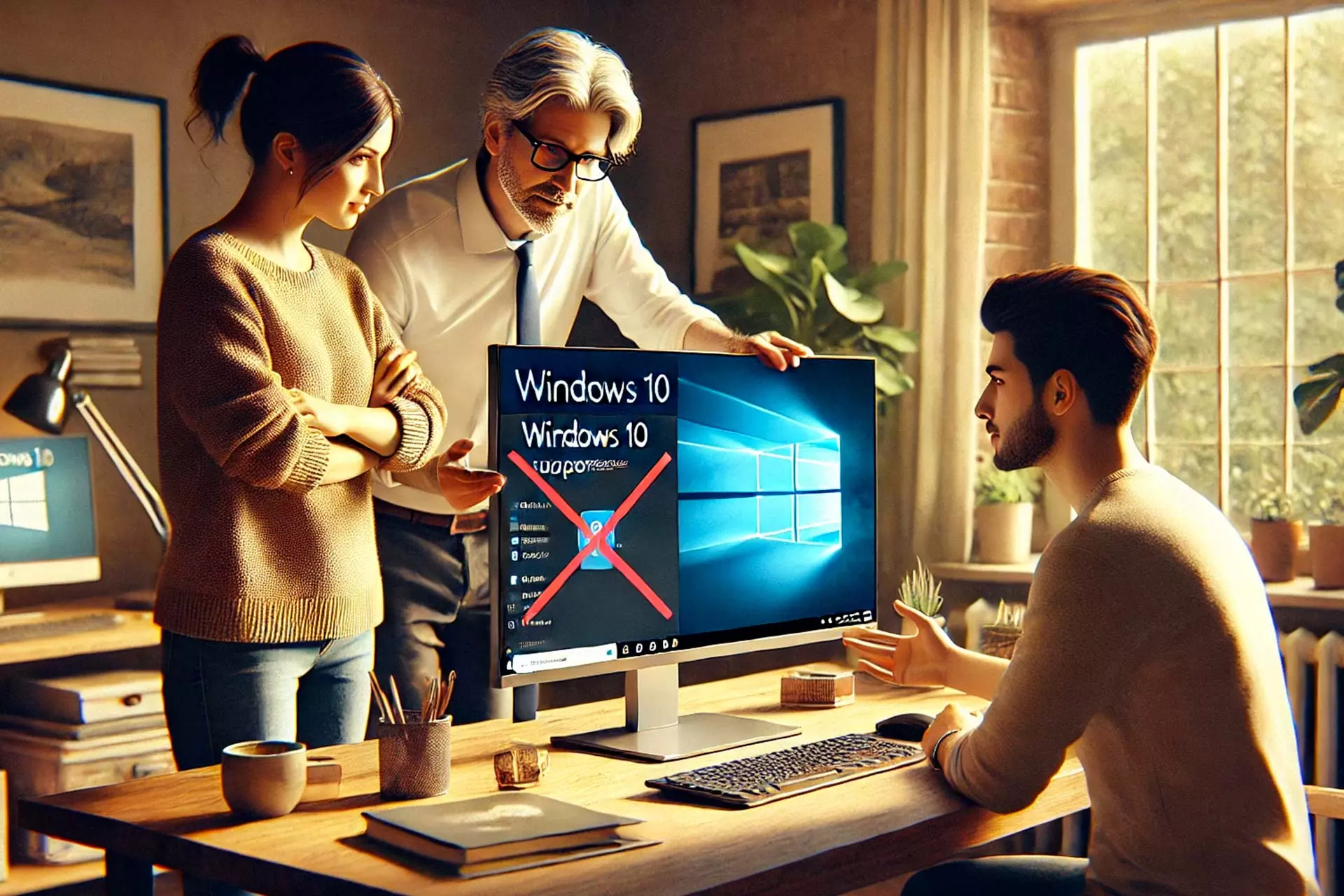

Anticipez la fin du support de Windows 10 en 2025
En octobre 2025, Microsoft mettra fin au support de Windows 10. Cela signifie que votre ordinateur ne recevra plus de mises à jour de sécurité, ni de support technique. Pour de nombreux utilisateurs, cette annonce peut susciter des questions et des préoccupations. Que se passera-t-il après cette date ? Quelles sont les options pour continuer à utiliser votre ordinateur en toute sécurité ? Cet article vous guidera à travers ces questions et vous donnera des conseils pratiques pour vous préparer au mieux.
Qu'est-ce que la fin du support de Windows 10 implique ?
La fin du support signifie que Microsoft cessera de fournir des mises à jour de sécurité et des corrections de bugs pour Windows 10 à partir du 14 octobre 2025. Bien que votre ordinateur continuera à fonctionner, il deviendra progressivement plus vulnérable aux menaces de sécurité, telles que les malwares et les virus. De plus, l'absence de support technique rendra difficile la résolution des problèmes liés à ce système d'exploitation.
Pourquoi passer à Windows 11 ?
Windows 11 est la version la plus récente du système d'exploitation de Microsoft. Il offre non seulement une interface plus moderne et conviviale, mais aussi des fonctionnalités de sécurité améliorées. En passant à Windows 11, vous bénéficierez des dernières innovations de Microsoft, ainsi que de mises à jour régulières qui protègent votre ordinateur contre les menaces les plus récentes.
Les avantages de Windows 11
- Améliorations de sécurité : Windows 11 intègre des mesures de sécurité avancées qui protègent votre PC des menaces modernes.
- Interface utilisateur améliorée : Une nouvelle disposition des fenêtres, des icônes et une expérience utilisateur plus fluide.
- Compatibilité avec les applications modernes : Windows 11 est conçu pour fonctionner de manière optimale avec les dernières applications et technologies.
Que faire si votre PC n'est pas compatible avec Windows 11 ?
Il est possible que votre ordinateur ne remplisse pas les critères de compatibilité pour Windows 11, notamment en ce qui concerne le processeur ou les fonctions de sécurité telles que TPM 2.0. Cependant, même si votre PC n'est pas officiellement compatible, il existe des moyens d'installer Windows 11 malgré tout.
Installation manuelle de Windows 11 : En utilisant certains outils et méthodes, il est possible d'installer Windows 11 sur un ordinateur non compatible. Cela dit, il est important de comprendre que cette méthode peut entraîner une diminution de la sécurité et de l'intégrité du système. Microsoft pourrait ne pas fournir toutes les mises à jour de sécurité pour les systèmes installés de cette manière, ce qui pourrait rendre votre ordinateur plus vulnérable.
Si vous optez pour cette solution, assurez-vous de bien comprendre les risques et envisagez d'installer un logiciel antivirus robuste et de suivre des pratiques de sécurité rigoureuses.
Options pour ceux qui souhaitent rester sous Windows 10
Si vous choisissez de rester sous Windows 10 après 2025, il est essentiel de prendre des mesures pour protéger votre ordinateur. Voici quelques conseils :
- Utiliser un logiciel antivirus : Choisissez un antivirus réputé qui continue de recevoir des mises à jour pour protéger votre système.
- Être vigilant sur Internet : Évitez de télécharger des logiciels à partir de sources non fiables et soyez prudent avec les e-mails suspects.
- Faire des sauvegardes régulières : Sauvegardez régulièrement vos données sur un disque dur externe ou un service cloud pour éviter toute perte de données en cas de problème.
Comment passer à Windows 11 ?
La mise à niveau vers Windows 11 peut sembler complexe, mais en suivant ces étapes, vous pouvez rendre la transition aussi fluide que possible :
- Vérifiez la compatibilité de votre PC : Tous les ordinateurs ne sont pas compatibles avec Windows 11. Vérifiez les spécifications requises sur le site de Microsoft ou utilisez l'outil de compatibilité.
- Si votre PC n'est pas compatible, explorez les options d'installation manuelle : Bien que non recommandé par Microsoft, vous pouvez installer Windows 11 sur un PC non compatible avec des méthodes non officielles.
- Faites une sauvegarde complète de vos données : Avant toute mise à niveau, il est crucial de sauvegarder toutes vos données pour éviter toute perte.
- Lancez la mise à niveau : Si votre PC est compatible, vous pouvez lancer la mise à jour via Windows Update ou en téléchargeant l'assistant d'installation de Windows 11.
- Personnalisez vos paramètres : Une fois la mise à niveau terminée, prenez le temps de personnaliser Windows 11 selon vos préférences.
Quand demander l'aide d'un professionnel ?
Si vous n'êtes pas à l'aise avec les étapes de la mise à jour ou si votre PC présente des problèmes techniques, il peut être judicieux de faire appel à un professionnel du dépannage informatique. Un expert pourra non seulement effectuer la mise à niveau pour vous, mais aussi s'assurer que tout fonctionne correctement après l'installation.
Besoin d'aide pour la mise à jour ou d'autres services informatiques ? Si vous êtes dans la région de Charleroi, n'hésitez pas à faire appel à mes services de dépannage informatique à domicile. Je suis là pour vous accompagner dans cette transition et m'assurer que votre ordinateur reste performant et sécurisé.