
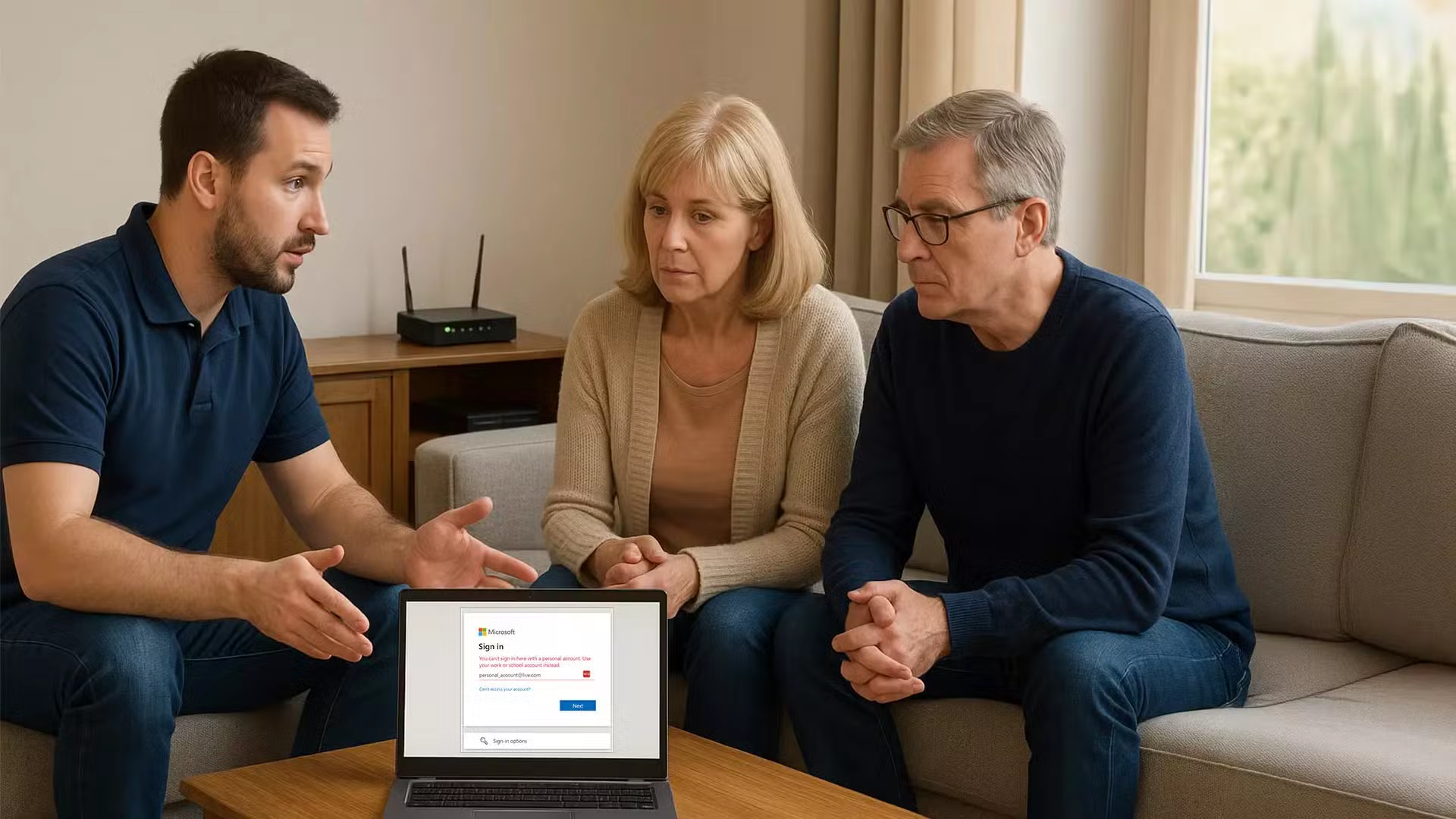

Problèmes de connexion aux comptes Outlook après mise à jour Windows 2/2
Après une mise à jour de Windows, une adresse Hotmail, Outlook, Live ou MSN peut refuser la connexion tandis que d’autres messageries continuent à fonctionner. Plusieurs causes sont possibles et doivent être vérifiées dans l’ordre.
Un antivirus tiers installé à côté de Windows Defender peut faire partie des éléments à contrôler lorsqu’un problème apparaît après une mise à jour de sécurité, sans être automatiquement la cause.
Dans cet article, je t’explique, de façon claire et concrète :
- pourquoi tes comptes Outlook peuvent se bloquer après une mise à jour ;
- les vérifications à faire avant de paniquer ;
- comment gérer le conflit possible entre Windows et l’antivirus ;
- dans quels cas il faut envisager la réinstallation de Windows.
Pourquoi Outlook se bloque après une mise à jour Windows
Windows renforce la sécurité des comptes Microsoft
Les adresses @hotmail.com, @outlook.com, @live.com et @msn.com sont directement liées à ton compte Microsoft. Ce compte sert à :
- ouvrir ta session sur Windows ;
- synchroniser Edge et tes favoris ;
- accéder à Outlook.com, OneDrive, Microsoft Store, etc.
À chaque grosse mise à jour, Windows modifie la façon dont il vérifie ton identité. C’est normal, c’est de la sécurité. Là où ça se complique, c’est quand un antivirus surveille lui aussi ces connexions et bloque une partie du processus sans te prévenir clairement.
Symptôme possible : Outlook peut demander le mot de passe en boucle après une mise à jour alors que celui-ci est correct. La présence d’un antivirus tiers est un point à vérifier, sans en déduire une fréquence ni une causalité générale.
Les symptômes typiques que je rencontre
Voici ce que je vois le plus souvent en dépannage informatique :
- Edge affiche « Votre compte nécessite une attention » et demande de se reconnecter, puis revient au même message.
- Dans Windows, le compte Microsoft principal se déconnecte, mais les autres comptes de messagerie restent actifs.
- Dans Outlook, la fenêtre de mot de passe revient en boucle ou reste blanche.
- L’antivirus affiche parfois des messages vagues sur une « activité suspecte » ou « connexion sécurisée bloquée ».
Tu peux vite avoir l’impression que Microsoft t’a bloqué ton adresse. En réalité, c’est souvent ton propre PC qui sabote la connexion.
Les premières vérifications à faire soi-même
1. Tester le compte en dehors de l’ordinateur
Avant de toucher à Windows, je commence toujours par vérifier si le compte fonctionne encore :
- sur ton smartphone, ouvre le navigateur et va sur outlook.live.com ;
- connecte-toi avec la même adresse et le même mot de passe ;
- si la boîte s’ouvre normalement, le compte n’est pas bloqué chez Microsoft.
Si ça ne marche nulle part (PC, smartphone, tablette), là on est plutôt sur un vrai problème de compte, et il faudra passer par la page de récupération ou le support Microsoft. Dans ce cas, même la meilleure réparation d’ordinateur ne pourra pas tout régler toute seule.
2. Vérifier les comptes dans Windows
Si le compte fonctionne sur un autre appareil, on revient au PC :
- ouvre les Paramètres de Windows ;
- clique sur Comptes > E-mail et comptes ;
- repère l’adresse Outlook/Hotmail qui pose souci ;
- si un message d’erreur s’affiche, clique sur Gérer ou Corriger et suis l’assistant ;
- si cela échoue, supprime le compte de cette liste, redémarre le PC, puis ajoute-le à nouveau.
Sur certaines machines, cette simple manipulation suffit à remettre la connexion en ordre sans autre réparation d’ordinateur.
3. Nettoyer les identifiants enregistrés
Autre étape utile avant d’aller plus loin :
- dans le menu Démarrer, tape « gestionnaire d’identifiants » ;
- ouvre Gestionnaire d’identifiants Windows ;
- supprime les identifiants liés à Outlook, MicrosoftAccount, Office… ;
- redémarre l’ordinateur et reconnecte ton compte Microsoft.
Cette étape supprime les anciens jetons de connexion qui peuvent être devenus incompatibles après une mise à jour.
Quand l’antivirus bloque la connexion Outlook
Scénario de diagnostic sur un PC récent
Scénario de diagnostic : sur un portable récent, si Hotmail ne se connecte plus dans Edge ni Outlook après une mise à jour, vérifiez les services Microsoft, le profil, les identifiants enregistrés et l’éventuel antivirus préinstallé.
Voici ce que j’ai constaté :
- via le smartphone du client, la même adresse Outlook fonctionnait parfaitement ;
- en désactivant la protection web de l’antivirus, la fenêtre de connexion Microsoft s’ouvrait enfin correctement ;
- une fois l’antivirus réactivé, le problème revenait instantanément.
Certains modules d’analyse des connexions sécurisées peuvent perturber la communication entre Windows et les serveurs de Microsoft. Confirmez ce point par des tests limités et réversibles avant de désinstaller un produit.
Procédure que j’applique en dépannage à domicile
Voici la méthode que j’utilise en dépannage à domicile quand je suspecte un conflit antivirus :
- désactiver temporairement la protection en temps réel et la protection web de l’antivirus ;
- tester la reconnexion du compte Microsoft dans Windows et dans Edge ;
- si tout fonctionne une fois l’antivirus coupé, le responsable est identifié ;
- dès lors, désinstaller complètement l’antivirus (pas seulement le désactiver) ;
- utiliser si possible l’outil de désinstallation fourni par l’éditeur afin d’enlever les restes ;
- redémarrer, refaire un test de connexion Outlook ;
- laisser tourner uniquement Microsoft Defender pendant quelques jours.
Dans beaucoup de cas, cela suffit à régler définitivement le problème de comptes Outlook bloqués, sans autre réparation d’ordinateur.
Quand il faut réinstaller Windows
Pourquoi ta solution radicale fonctionne
Tu le constates toi-même : parfois, même après désinstallation de l’antivirus, nettoyage complet, vérification des fichiers système et du pare-feu, rien n’y fait. Le profil utilisateur ou certains composants réseau de Windows sont trop abîmés. Ta solution de réinstallation de Windows sans antivirus, puis d’attente de 72 heures avant de reconnecter les comptes, est une approche que j’utilise également dans les cas extrêmes.
En pratique, lors d’une intervention de dépannage informatique à domicile à Charleroi, je procède ainsi :
- sauvegarde complète des documents, photos, mails et favoris ;
- réinstallation de Windows avec un support officiel, sans ajouter d’antivirus tiers ;
- installation de toutes les mises à jour Windows ;
- connexion du compte Microsoft uniquement une fois le système stabilisé ;
- configuration d’Outlook et des autres applications ;
- installation éventuelle d’un nouvel antivirus, après avoir expliqué clairement les risques de conflit.
C’est la solution la plus lourde, mais aussi la plus propre : on repart sur une base saine, ce qui réduit le risque de revoir le même bug au prochain gros patch de sécurité.
Comment éviter que le problème ne revienne
Quelques bonnes pratiques pour les utilisateurs Windows
Pour limiter les problèmes de comptes Microsoft à l’avenir, je conseille systématiquement à mes clients :
- d’éviter de cumuler plusieurs solutions de sécurité (un seul antivirus suffit) ;
- de laisser Windows terminer ses mises à jour avant d’éteindre le PC ;
- de créer des points de restauration avant les grosses mises à jour, ou de demander à un professionnel de le faire ;
- d’utiliser un gestionnaire de mots de passe pour ne pas perdre les identifiants Microsoft ;
- d’activer la double authentification, mais en conservant les codes de secours imprimés.
Trustworthiness : lors de chaque dépannage à domicile, j’explique ce que je fais, étape par étape. L’objectif n’est pas seulement de réparer l’ordinateur, mais aussi que le client comprenne ce qui s’est passé et comment éviter de retomber dans le même piège.
Si tu es dans la région de Charleroi et que ton PC refuse soudainement de se connecter à tes adresses Hotmail ou Outlook après une mise à jour, un technicien en dépannage informatique à domicile peut t’aider à retrouver l’accès à tes mails sans perdre tes données, et sans forcément devoir tout réinstaller.